Как поставить свой фон в Яндекс.Браузере?
Функционал фирменного браузера от Яндекс позволяет менять фоновую картинку, которая появляется при активации новой вкладки. Фоном может стать фактически любое изображение, взятое с других сайтов, Галереи фонов Яндекса или личного архива пользователя.
Изменение фона через галерею фонов
Алгоритм:
- Открыть новую вкладку.
- Активировать клавишу «Галерея фонов» под табло.

- Выбрать фото из альбома и активировать команду «Применить фон».

Изменение фона изображением с персонального компьютера
Алгоритм действий:
- Активировать клавишу с тремя точками под Табло.
- Выбрать пункт «Загрузить с компьютера».

- Выбрать нужное изображение через проводник Windows

- Дождаться автоматической смены фона.

Изменение фона на изображение с любого выбранного сайта
Для установки такого изображения не потребуется скачивать картинку с веб-ресурса на собственный компьютер. Достаточно открыть страницу с изображением, а затем кликнуть по нему с помощью правой клавиши мыши. Появится контекстное меню, в котором потребуется выбрать пункт «Сделать фоном в «Яндекс. Браузере».

Отключение или включение чередования изображений фона в Яндекс.Браузере
После активации данной функции изображения или видеоролики из галереи фонов будут сменять друг друга один раз в день. Для активации чередования для одного альбома нужно его выбрать в Галерее фонов.

Затем активируется команда «Чередовать эти фоны». Для запуска чередования контента из всех альбомов, в Галерее нужно зайти в раздел «Все фоны». Затем активируется команда «чередовать».

Запускается или отключается чередование с помощью панели «Все фоны». Под Табло в правой стороне страницы браузера активируется значок с тремя точками. Затем выбирается раздел «Настроить фоны», включается или отключается опция «Чередовать каждый день».

Запуск или выключение анимации фона в Яндекс.Браузере
Запуск анимации фона производится по следующему алгоритму:
- Активация значка с тремя точками по Табло.
- Посещение раздела «Настроить фоны».
- Отключение или запуск анимации фона.

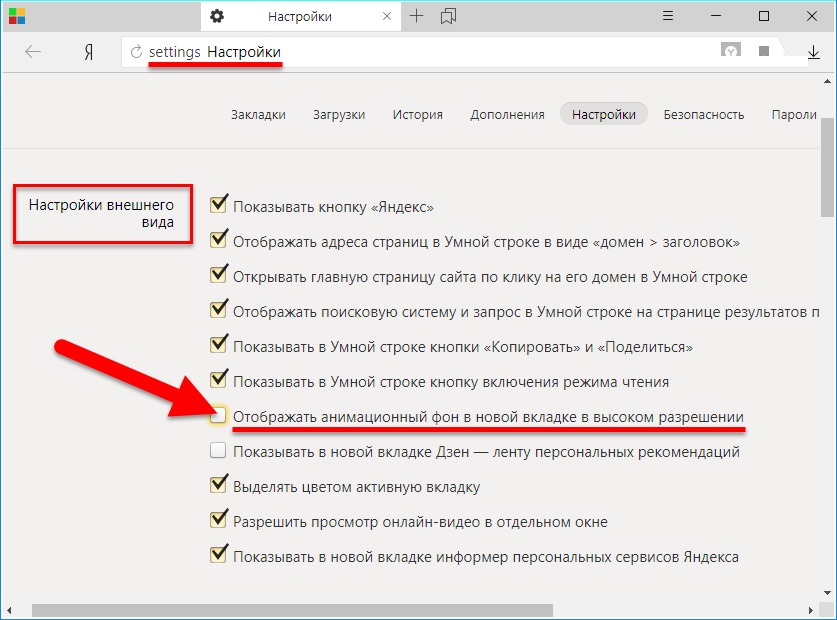
Если батарея имеет низкий заряд, воспроизведение анимации отключится автоматически. Чтобы отменить это действие, нужно зайти в настройки браузера и выбрать там команду с соответствующим названием.

Отключение и включение воспроизведения в высоком разрешении
Анимация запускается в высоком разрешении по умолчанию. Поменять его можно в разделе настроек «Яндекс.Браузера». В этом блоке есть команда с соответствующим названием.