
Что делать если забыл пароль от wi-fi роутера?
Изменение пароля является одним из основных этапов пользовательской настройки wi-fi роутера, которая обеспечивает безопасность / приватность точки доступа. Однако, ситуации, когда пароль бывает утрачен, случаются достаточно часто. Восстановление пароля можно осуществить одним из трёх следующих способов:
- При наличии устройства (ПК) подключённого к wi-fi роутеру посмотреть в сетевых настройках.
- Узнать из настроек непосредственно самого wi-fi роутера.
- Сбросить настройки роутера до заводских, и вновь настроить, задав новый пароль.
Восстановление пароля wi-fi роутера через сетевые настройки ПК
Представленный далее способ является действенным для операционной системы Windows версии 7, 8.
Последовательность действий следующая:
- Зайдти в «Центр управления сетями и общим доступом» -> «Центр управления сетями» -> «Управление беспроводными сетями»
- В списке всех сетей, к которым когда-либо был подключён компьютер находим название точки доступа wi-fi роутера, нажимаем правую кнопку и выбираем из появившегося окна команду «Свойства»
- В новом окне активируем закладку «Безопасность» и устанавливаем переключатель команды «Отображать вводимые знаки» в активное положение
- В поле «Ключ безопасности сети» появится искомый пароль.
ВАЖНО! Пароль появится только в том случае, если компьютер в текущий момент подключён к беспроводной сети wi-fi роутера.
Восстановление через настройки роутера
Этот способ имеет определённые нюансы, так как рабочая оболочка (прошивка) роутеров от разных производителей имеет существенные отличия. Далее будут приведены краткие инструкции по поиску пароля wi-fi роутеров от наиболее популярных производителей.
Tp-link
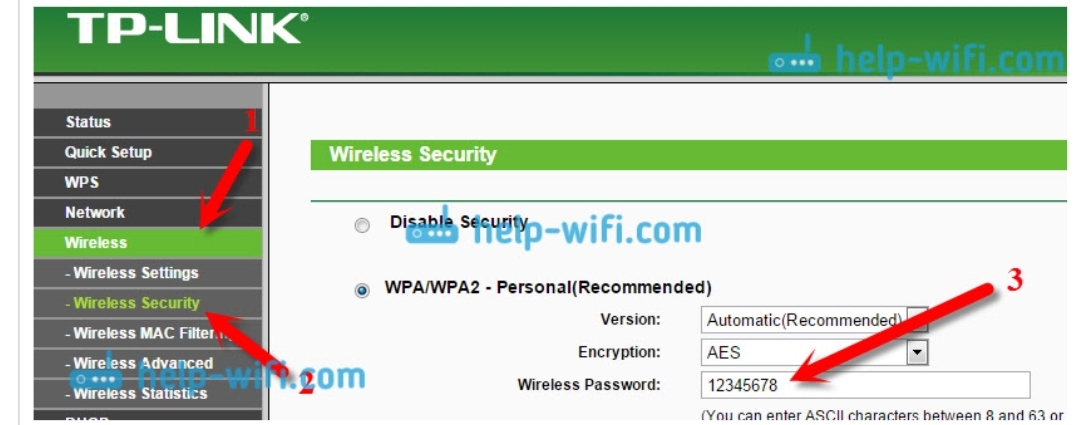
Подключение к роутеру осуществляется по кабелю. После присоединения необходимо запустить любой браузер и в командной строке вбить адрес 192.168.1.1, первую единицу возможно нужно будет заменить на ноль. Заводские имя пользователя и пароль: admin / admin. Чтобы найти пароль на точку подключения необходимо пройти по следующему маршруту. Пункты меню слева Wireless, подпункт Wireless Security. В поле справа найти строку Wireless Password, её значение является паролем.
Asus
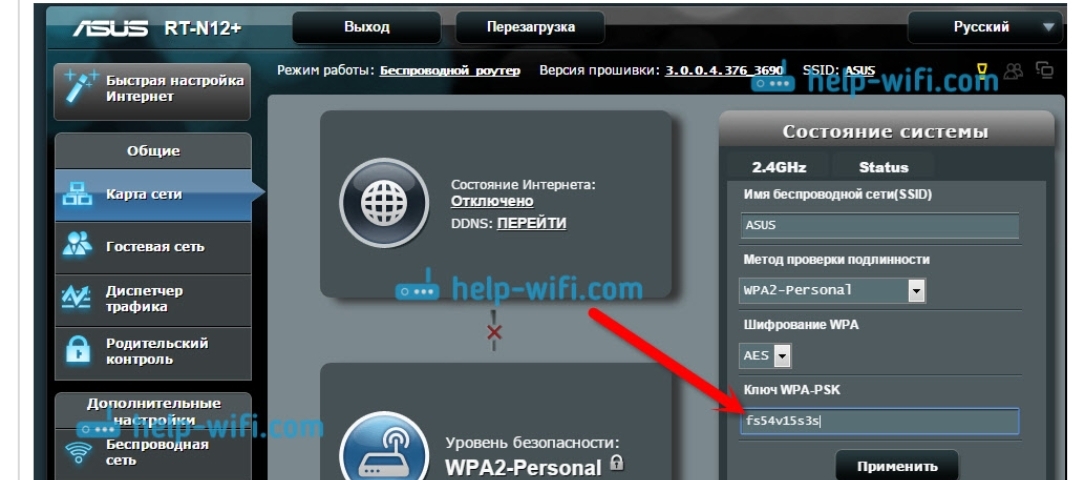
Подключение и вход выполняется аналогично описанному ранее способу, с адресом по умолчанию, логином и паролем включительно. Необходимо стать на пункт меню «Карта сети» расположенный слева. Справа появится закладка «Состояние системы» находим строку подписанную «Ключ WPA-PSK» и устанавливаем на неё курсор мышки. В поле проявится искомый пароль.
ZyXEL
Вход осуществляется аналогично описанным ранее способом. Единственным отличием является возможность зайти не только через ip-адрес 192.168.1.1, но и через my.keenetic.net. Логин admin, пароль может быть как admin, так и «0000» или «1111».

Дальнейшие действия по поиску пароля:
- Нажать на пиктограммку wi-fi сеть;
- Найти поле «ключ сети».
Сброс настроек до заводских
Это самый простой по своей реализации, но наиболее трудоёмкий в дальнейшем способ получения пароля так как он потребует повторной настройки точки доступа. Сброс настроек, как правило, осуществляется путём нажатия на кнопку Reset, расположенную за технологическим отверстием внутри корпуса.