
Как подключить наушники с микрофоном к компьютеру?
Подключение наушников с микрофоном к ПК позволяет не только общаться, но и делать звуковые пометки, и даже управлять отдельными программами с помощью голоса. Практически любой ПК имеет разъемы для добавления такого девайса, но не все наушники можно подключить одним движением. Небольшие подсказки помогут и подключить уже имеющееся в распоряжении устройство и правильно выбрать его при покупке.
Как подключить к ПК проводные наушники
Проще всего подключить к компьютеру классические «тюльпаны» — то есть проводные наушники с отдельными выходами розового и зеленого, обычно, цвета. Такой тип разъем называется Jack 3,5. Производители звуковых карт и корпусов в целом заранее рассчитывают, что пользователь может недостаточно хорошо разбираться в технике, поэтому буквально в те же цвета окрашивает и входы в звуковой карте. Они могут быть выведены на корпус или находиться в задней части системного блока.
Нужно учитывать, что по умолчанию выходы на передней панели системного блока могут не работать, — производители не всегда отслеживают правильность сборки. Проверить корректность работы стоит по разъемам на задней части системного блока. Если «тюльпаны» не подкрашены, то ничего страшного в неправильном включении не будет. Если звук не появился, можно просто поменять штекеры местами.

Аналогичные разъемы есть и у большинства ноутбуков. Обычно они находятся сбоку. Реже такие же подкрашенные выходы находятся на задней части за монитором.
Как подключить к ПК наушники Jack 6,3

У этого штекера заметно больший размер, но тот же принцип работы. Проблему составляют только моно разъемы на ноутбуках, если на наушниках штекеров два. Выбирать, слушать или говорить не придется, — для разъемов такого типа есть переходники. Одни меняют размер (меньший на больший и больший на меньший), другие объединяют каналы. Сначала оба штекера от наушников вставляются в переходник, а потом уже он — в разъем ноубука.
Как подключить к ПК телефонную гарнитуру

Для этой манипуляции тоже потребуется переходник, который называется сплиттером. Он наоборот разводит каналы телефонной гарнитуры на разные штекеры. Процесс подключения:
- Вставить штекер наушников в моноразъем переходника.
- Штекеры переходника (чаще всего также подкрашеннные), вставить в ноутбук или ПК.
- Если звук не появился, также можно поменять штекеры местами.
Часто потребуется увеличить громкость, — телефонные наушники система увидит как и обычные.
Как подключить к ПК беспроводные наушники с микрофоном
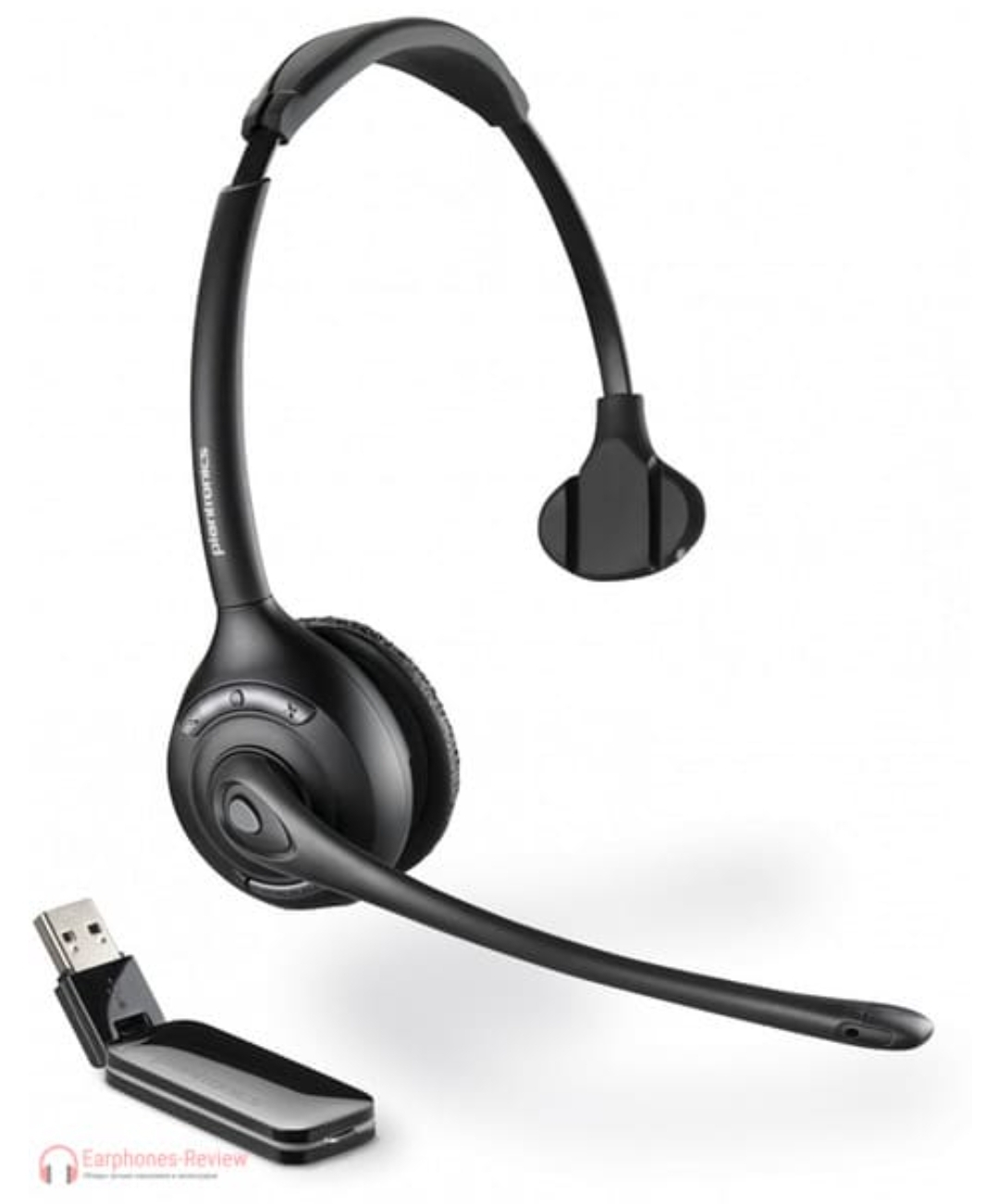
Для начала надо понять, каким образом гарнитура подключается, — какой канал связи между устройствами поддерживается. Вариантов несколько:
- USB-адаптер;
- блютуз соединение;
- через wi-fi.
Чтобы подключение прошло корректно, нужно включить соответствующую передачу на ПК и самом устройстве. В большинстве случаев установка происходит автоматически. В некоторых случаях уже после подключения и включения надо найти устройство в списке подключаемых.
Как подключить к ПК наушники через USB

Некоторые гарнитуры заранее делаются с USB-входом. Но даже если производитель этого не сделал, при желании можно использовать переходник. В него входят все те же «тюльпаны», а выходит уже формат USB. Определит устройство система автоматически. Нужно только следовать подсказкам.
Популярные проблемы при подключении
Если при подключении наушники не работают, проблема может быть не в них, а в звуковой карте. Сначала надо убедиться, что есть звук ПК в целом, а потом попробовать другие наушники. Если не помогло, то и наушники поставить на другое устройство, проверив, что исправны они.
Если такие меры не помогли, стоит зайти в списки устройств, и проверит, все ли включено. USB-разъем можно проверить любой флешкой. Дополнительно в настройках стоит обновить драйвер. Если не помогла ни одна из мер, можно обратится к мастеру.