Как перевести таблицу из Word в Excel без потери данных?
Бывают ситуации, когда возникает необходимость перенести таблицу из Word в Excel. Обычно это делается для использования формул или трудных расчётов. Итак, давайте подробно рассмотрим простой вариант переноса без каких-либо потерей.
Метод 1: копирование таблицы из Word в Excel
Самым лёгким способом переноса документа в таблицу Эксель является обычное копирование и вставка. Перенос происходит следующим образом:
С начала левой кнопки мыши нужно выделить таблицу для копирования и затем кликнув правую кнопку, выбираем “Копировать” (или одновременное нажатие «Ctrl+C»).

Примечание: Таблицу целиком можно выделить также, нажав на кнопочку в виде четырёх стрелок (она появляется, если нажмете на саму таблицу).

Далее открываем таблицу Эксель и выбираем слева первую ячейку. В панели инструментов “Буфер обмена” нажимаем на “Вставить», выбрав один из вариантов в параметре вставки:
- Сохранить исходное форматирование.
- Использовать конечное форматирование.

Или можно использовать комбинацию горячих клавиш Ctrl и V. После выполнения всех действий таблица будет успешна перенесена. Бывает перенесенная информация отображается не полностью, в таком случае нужно просто растянуть ячейки.
Метод 2: Импорт таблицы
Также есть непростой способ перемещения таблицы из Word в Excel. Его не так часто применяют, но тоже имеет место быть. Выделяем таблицу в документе. В панели задач во вкладке «Макет» жмём на «Данные» и выбираем функцию «Преобразовать в текст».

Всплывшем окошке отметить пункт разделения «знак табуляции»(по умолчанию) и нажимаем на ОК.
После изменения таблицы в текстовый режим заходим в меню «Файл».

В разделе функций выбираем команду «Сохранить как» и под ним кликаем кнопку «Обзор». Если такой функции на вашем ПК не имеется, то просто сохраняете файл.

В открывшемся окне сохраняем документ. В разделе тип файла отмечаем-обычный текст.
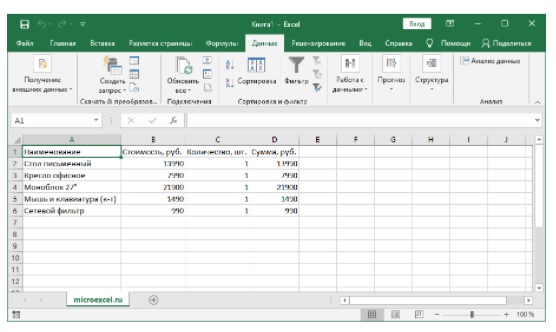
Далее в таблице Excel во вкладке данные нажимаем кнопку «Получение внешних данных». Из предложенных вариантов кликаем на «Из текста».

На экране откроется окно текстового файла. Выбираем ранее сохраненный документ и нажимаем на кнопку «Импорт».

В появившемся окне Мастера текстов формат указать-с разделителями. После этого кликаем на «Далее».

В следующем окне символом-разделителем указать «Знак табуляции» как показано на рисунке:

В третьем шаге в формате данного столбца указываем «Общий» и готово.

Помещаем данные в имеющийся лист.
Появляется таблица, которую в дальнейшем можно редактировать. Несмотря на легкость первого способа второй гарантирует отсутствие каких-либо проблем.