
Как в Дискорде разрешить доступ к микрофону?
Многие интересуются, как открыть в Дискорде доступ к микрофону. Рассмотрим, как можно решить эту задачу на персональном компьютере и телефоне, а также обсудим правила использования.
Что представляет собой процедура
Выполняемые действия позволяют обеспечить доступ мессенджера к устройству ПК или телефона. В результате софт Discordможет работать с ПО микрофона и самим устройством.
Как это делается
Для каждого случая существуют отдельные инструкции, общая задача состоит в открытии доступа Дискорд к MIC на устройстве.
Используем браузер
Часто приходится давать такое разрешение в веб-проводнике. Посмотрим, как осуществляется процесс, на примере Гугл Хром:
- Вначале нужно нажать на три точки справа вверху.

- Войти в «Настройки».
- Перейти В «Конфиденциальность и безопасность» (левый столбец).
- Нажать «Настройки сайта» в центральной части.

- Убедиться, что выбрано правильное устройство в разделе «По умолчанию».
- Отметить «Спрашивать по умолчанию (рекомендуется)».
- Уточнить наличие микрофона Дискорд в списке.

В более ранней версии выбрать дополнительные настройки, затем войти в «Личные данные» и «Микрофон», настроить исключения. Затем нажать на кнопку «Разрешить» после включения устройства в программе.
Как пользоваться приложением на ПК
Последовательность действий следующая:
- Войти в приложение.
- Нажать на значок звездочки внизу.
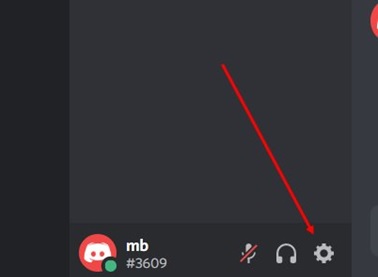
- Зайти в «Голос и видео».
- Убедиться, чтобы в графе «Устройство ввода» было указано нужное устройство.
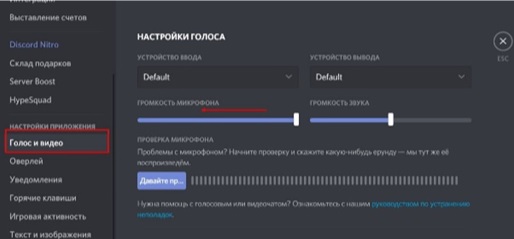
- Установить необходимый уровень громкости.
- Нажать «Давайте проверим».
- Проверить определение микрофона системой.
- Установить активацию по голосу.
- Выставить эхоподавление и шумоподавление.
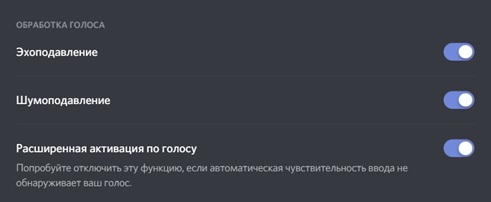
Воспользоваться другими настройками при необходимости и попробовать тестовую трансляцию.
Разрешаем доступ к микрофону на телефоне в Дискорд
Процесс выполняется при установке Дискорд на смартфоне. Для проверки доступа к оборудованию необходимо:
- Войти в настройки смартфона.
- Перейти в «Приложения».

- Найти Discord в списке.
- Кликнуть на «Права».
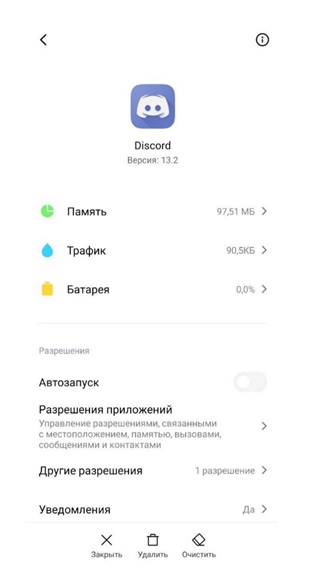
Если микрофон указан в списке «Запрещено», нужно нажать на него и выбрать «Разрешить». Одновременно нужно убедиться, что MIC включен. Также необходимо войти в настройки Дискорд, выбрать «Голос и Видео» и нажать «Проверить микрофон». При нормальной работе появляется зеленая полоска в строке «Чувствительность».
Как использовать функционал
В процессе общения символ микрофона не должен быть перечеркнут. Если появляются трудности, система отправляет предупреждение. Для устранения трудностей необходимо:
- проверить правильность подключения;
- сделать перезапуск программы;
- уточнить правильность настроек.
Устройство должно определяться компьютером. Когда используется устаревшая версия ПО или отсутствуют драйверы, могут возникать проблемы.
Заключение
Надежная работа оборудования зависит от правильно выполненных настроек. При этом голос будет качественно предаваться через микрофон собеседнику.