
Настройка pfsense с нуля
PfSense – в наибольшей степени часто применяемый брандмауэр – профессиональная операционная система как для дома, с опытными пользователями так и для различных компаний. Для правильной сегментации своей сети, а также иметь доступ к большому количеству услуг. Основан PfSense на широко известной системе FreeBSD, именно поэтому имеется гарантия стабильности и надежности операционной систему, в главную очередь , безопасности. По сравнению с похожими экранами, PfSense обладает полноценным и удобным интерфейсом, благодаря пояснениям по каждой опции. В данной публикации мы разберем все важные моменты по установке его на компьютер с парой сетевых карт ( WAN и LAN).
PfSense — операционная система, использующая малое количество ресурсов. Но, тем не менее, это зависит от того, насколько система используется пользователем. От передачи данных и служб, которые установлены, зависит то, насколько будет нагружена ЦП, а также объем оперативной памяти. Производительность зависит от мощности компьютера, на которой будет сделана конфигурация брандмауэра. В первую очередь для PfSense важно распознавать сетевые карты Ethernet , для предотвращения проблем. Рекомендуется Intel, но также есть различные производители которые могут подойти, о совместимостях следует узнать на официальном сайте PfSense.
Основные свойства pfsense
Главной целью системы PfSense является безопасность как для деловой среды, так и домашней. Система также используется как основной маршрутизатор, благодаря тому, что имеется более сотен параметров конфигурации. За счет установки ПО, обеспечивается мощность безопасности IDS/IPS, на подобии Snort и Suricata. Использование PfSense возможна при наличии двух сетевых карт: первая для WAN, вторая для LAN. При обладании большим числом карт, появляется наличие физических интерфейсов, что бы настроить DMZ, другие сети и другое.
Преимущество PfSense в том, что он имеет регулярные обновления как для стандартной системы, так и для дополнительных пакетов. Во избежание слабой безопасности важно иметь постоянные обновления.
IDS/IPS и межсетевой экран
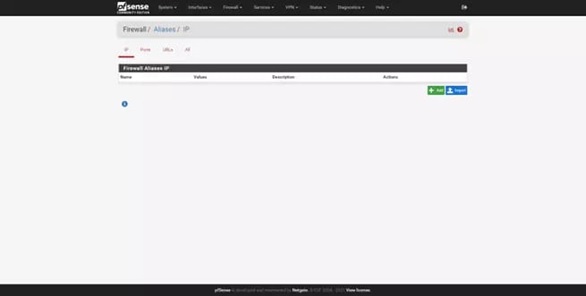
Основным правилом PfSense является использование брандмауэра SPI. В зависимости от оборудования, имеется возможность быстрой фильтрации пакетов на скорости до 10 Гбит/с. За счет графического интерфейса, есть возможность создания «Псевдонимов», для формирования группы портов и IP адресов, для применения ряда правил для брандмауэра. Также в PfSense есть записи для контроля действий в системе, а также для того, что бы избегать нарушений правил.
Кроме того, что PfSense имеет мощный брандмауэр для блокировки DoS- и DDos- атак, он также обладает расширением IDS/IPS, подобных Suricata и Snort, которые также легко устанавливаются благодаря доступности пакетов. В случае их установки, будет графический интерфейс для различных настроек. Имеется ряд возможностей, таких как видеть статус в реальном времени, возможность установки дополнительного ПО, а также сможем видеть утечку информации и подозрительную активность.
Виртуальные частные сети — VPN
Что бы избежать неполадок с NAT, а также с фильтрацией от других межсетевых экранов, VPN находится на основном межсетевом экране. Наличие VPN сервера/клиента безопасно соединяет удаленные точки, а также в режиме удаленного доступа подключает устройства по локальной сети.
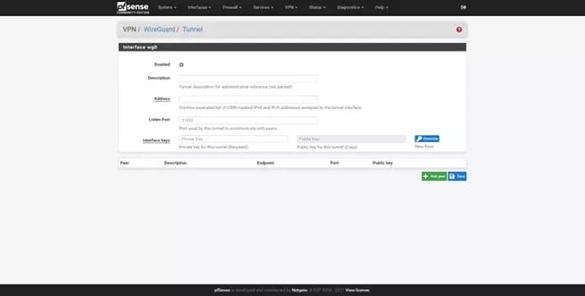
Для полной адаптации потребностей пользователей, система PfSense имеет разные типы VPN. WireGuard VPN – это главная особенность PfSense 2.5.0.
Прочие особенности
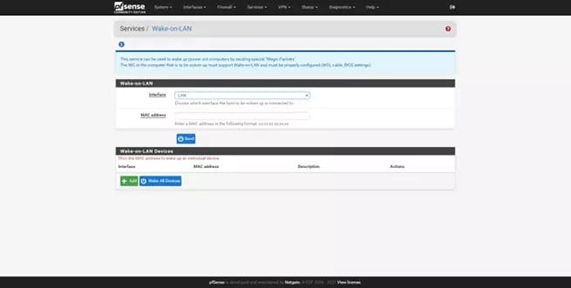
PfSense имеет много служб. Одной из способностью является настройка сервера DNS c DNS Resolver. Также есть DHCP- сервер, NTP- сервер, WoL, QoS, Traffic Shaper и другие возможности. Также PfSense может получать уведомления от Telegram или email. Особой функцией является возможность устанавливать расширения программного обеспечения.
PfSense совместим с 64-бит процессорами. Устанавливается он почти на все платформы. Также PfSense поставляется на оборудования компании Netgate.
PfSense – загрузка и установка
На официальном сайте PfSense скачивание и использование этой операционной систем полностью бесплатны.
- Переходим на вкладку Download.
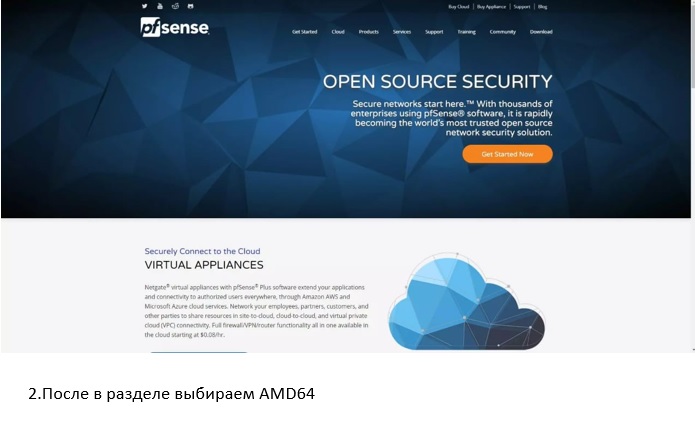
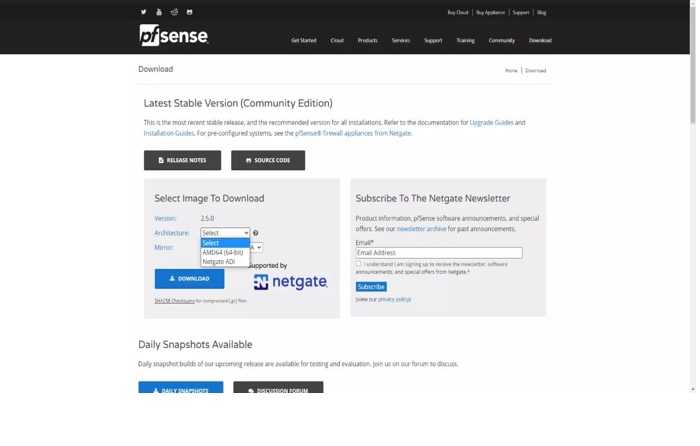
- После в разделе выбираем AMD64
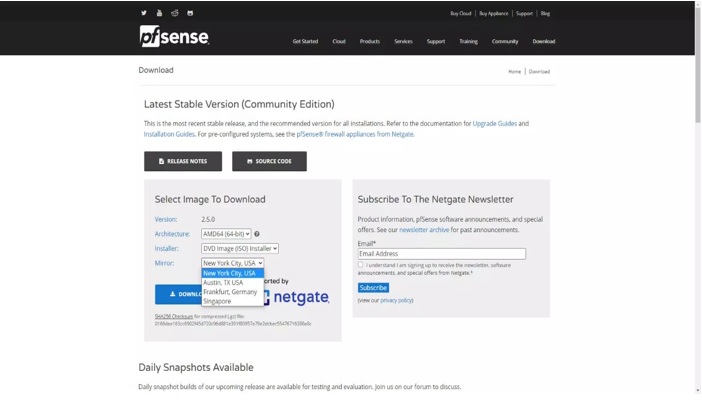
- Выбираем тип образа, который нам нужен и выбираем сервер, с которого будет выполнена загрузка.
- После загрузки распаковываем образ.
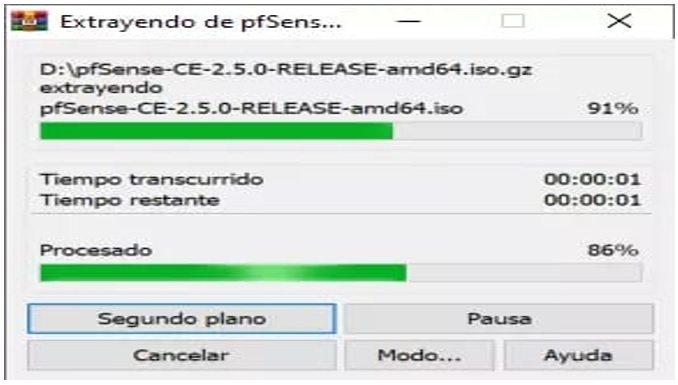
- Далее загружаем на USB носитель или компакт-диск.
Установка и конфигурация в VMware
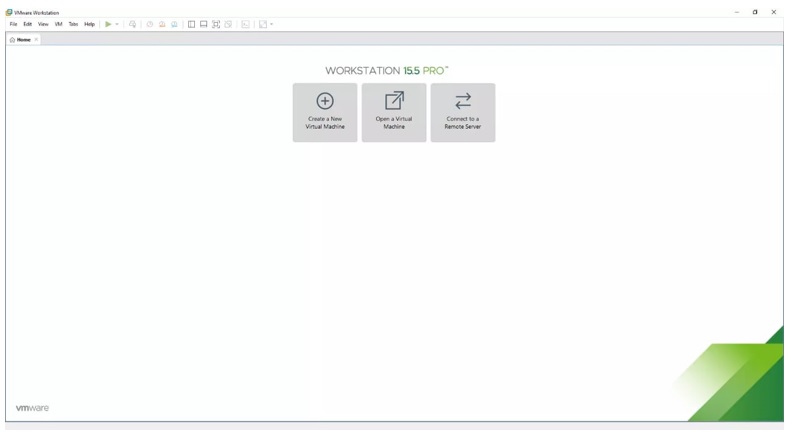
Выбираем «Типичное», после загружаем ISO-образ PfSense. После продолжения работы в мастере, перед нами откроется сводка оборудования виртуальной машины, которую создаем.
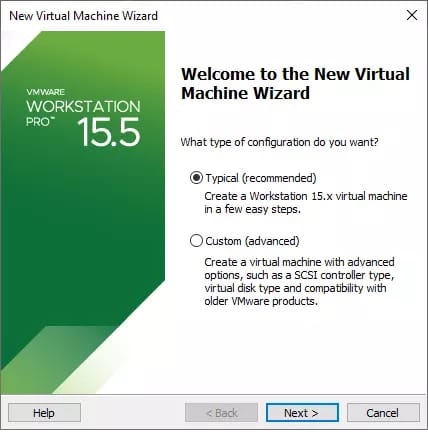

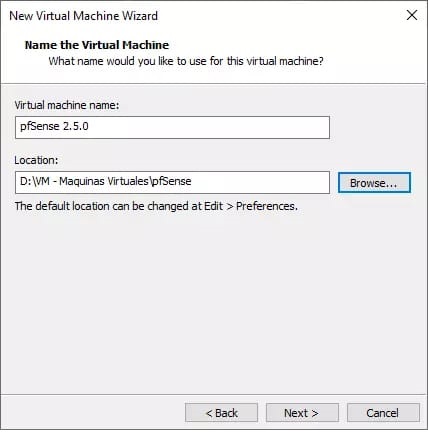

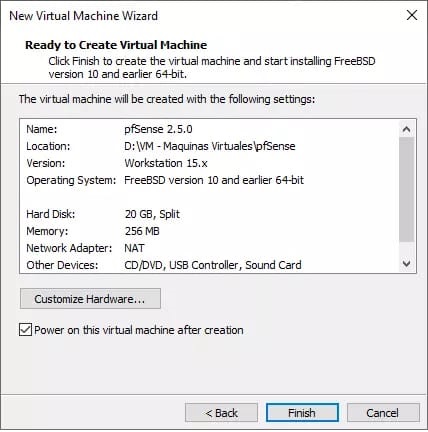
Далее нажимаем «Настроить оборудование», увеличиваем ОЗУ до 4ГБ, также и число ядер ЦП, и далее добавляем сетевую карту.
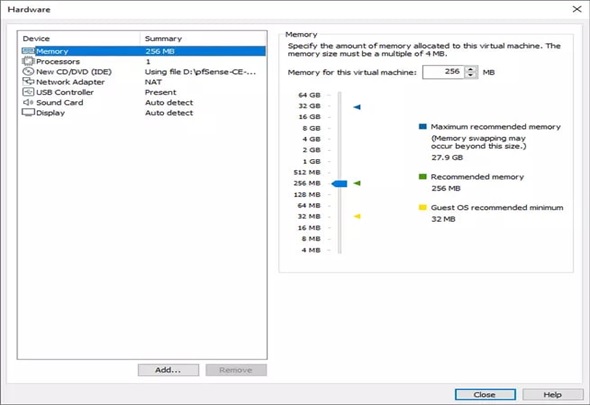
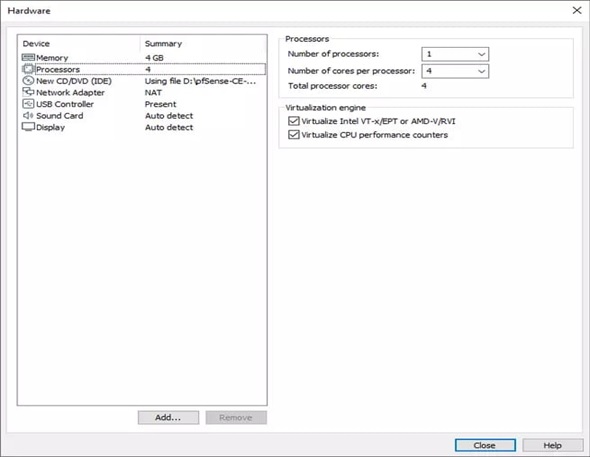
На обе сетевые карты добавляем 1 процессор в соотношение к 4 ГБ ОЗУ. Далее добавить «Сеть адаптер».
Далее настраиваем их в таком порядке:
- Адаптер 1: мост (автоматический).
- Адаптер 2: пользовательский VMnet1 (только для хоста).
Далее видим предстоящую конфигурацию:
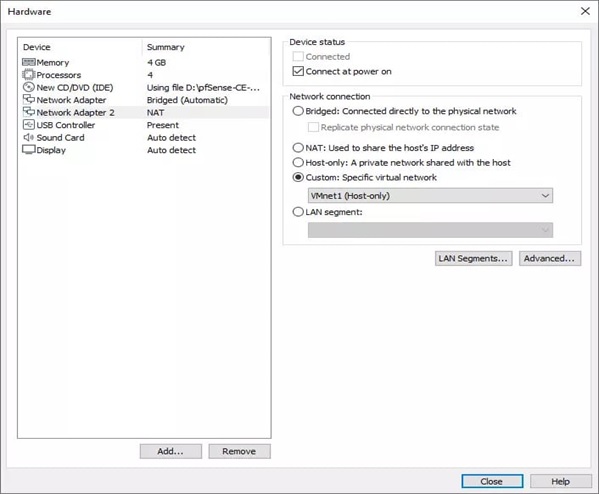
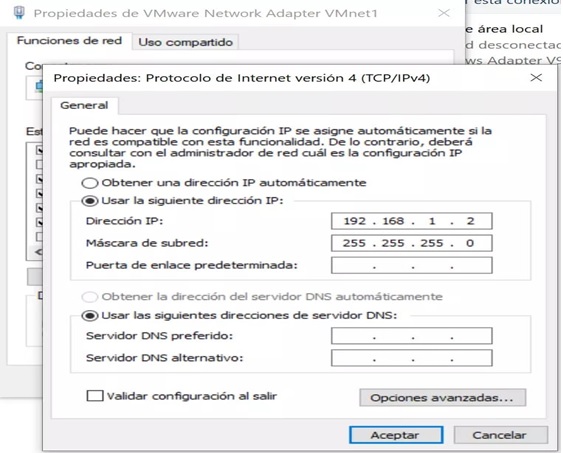
Для доступа к режиму «Администратор» настраиваем VMnet1.
- Панель управления.
- Центр управления сетями и общим доступом.
- Изменение настроек адаптера.
- Меняем IP на 192.168.1.2/24.
- Дважды жмем принять.
- Начинаем установку.
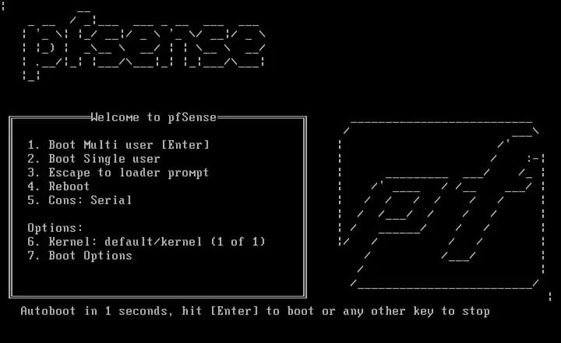
Установка PfSense
В первом меню мы дожидаемся окончание таймера.
Далее выбираем режим Auto.
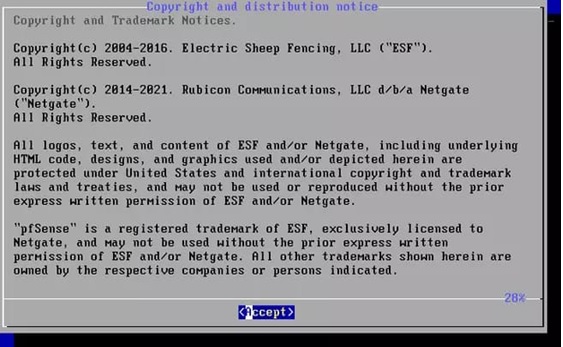
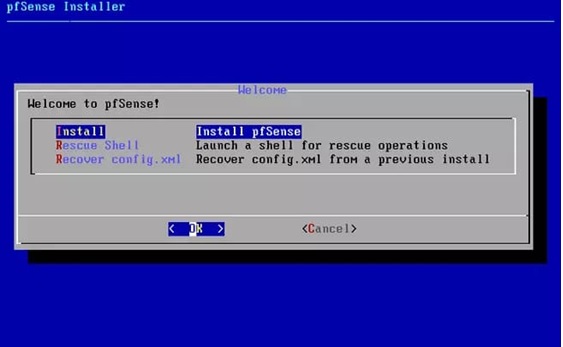
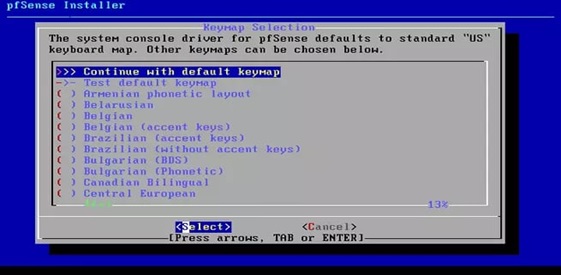
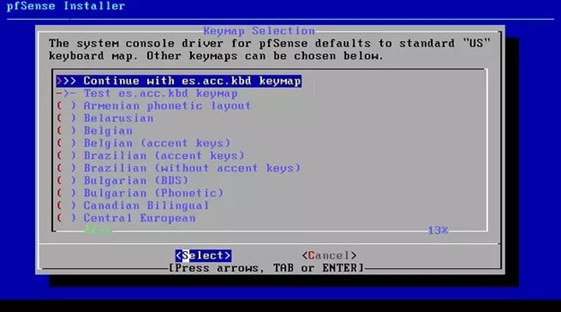
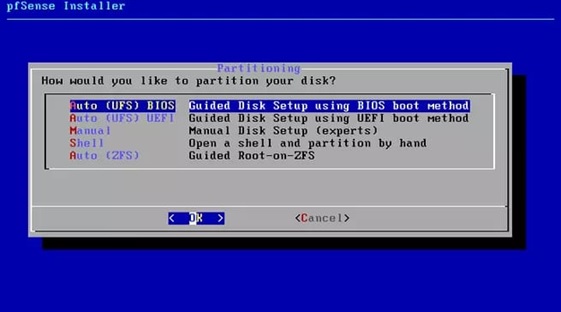
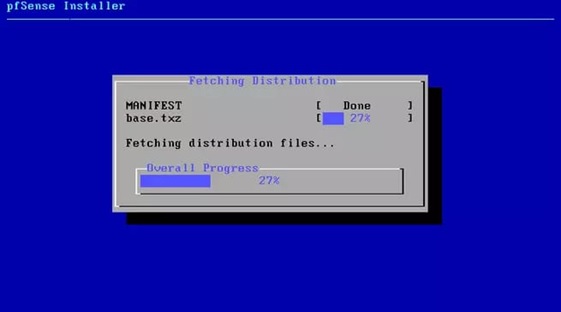
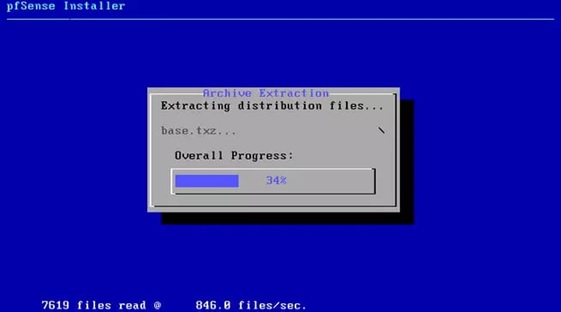
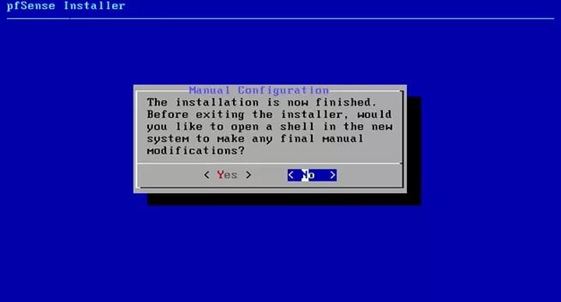

Далее видим IP адреса для локальной и глобальной сети.
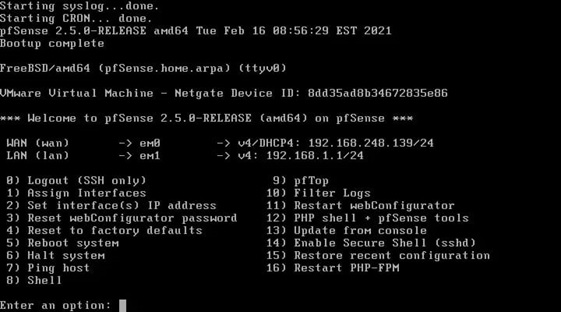
При желании есть возможность настроить физические интерфейсы:
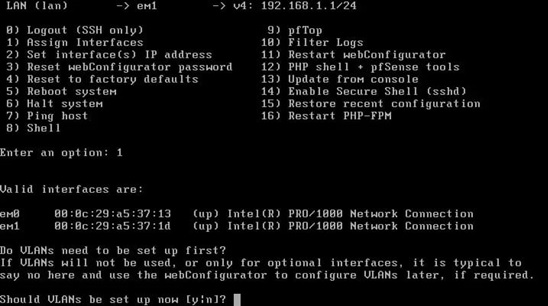
Настраиваем с нуля значения для WAN/LAN.

Настраиваем значения IP одинаковым для WAN/LAN.
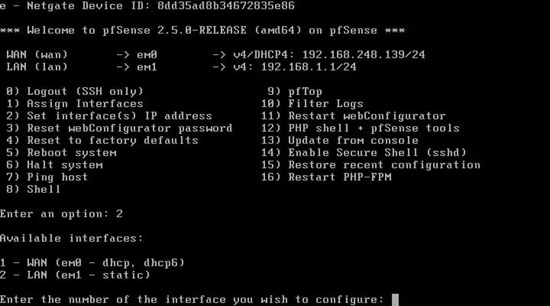
Получаем доступ через интернет со следующими значениями:
- Имя пользователя «admin».
- Пароль «PfSense».
Настраиваем PfSense
Для доступа к ПО через интернет, вводим адрес https://192.168.1.1 с прошлым именем и паролем. Далее используем порт.
Принимаем сертификат.
Далее следуем пошаговой инструкции.
Далее есть возможность настроить интерфейс.
Управление
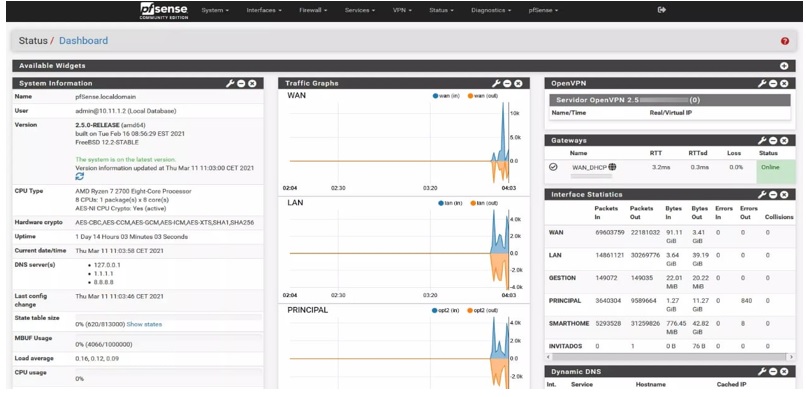
В основном меню вы видим информацию о системе.
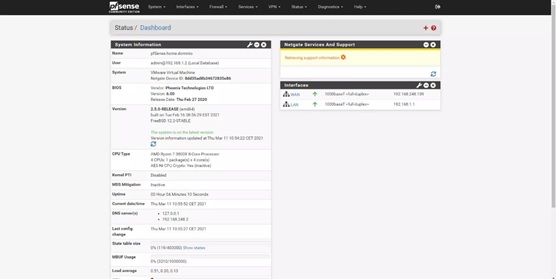
Основное меню настраивается довольно таки просто, также можем добавлять и управлять виджетами.
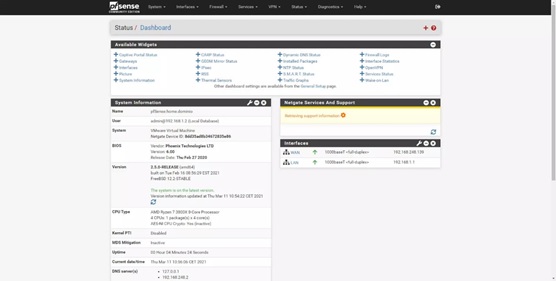
После главного меню, мы видим ОС по разделам.
Система PfSense
В этом разделе мы также можем изменять веб- сервер PfSense. Также прилагаются прочие настройки такие как защита и безопасность входа в систему. Можем менять параметры брандмауэра, параметры и свойства сетей. Изменять настройку, включать и выключать «загрузку» для изменения производительности системы. Также можем создать СА, сертификаты для VPN серверов.
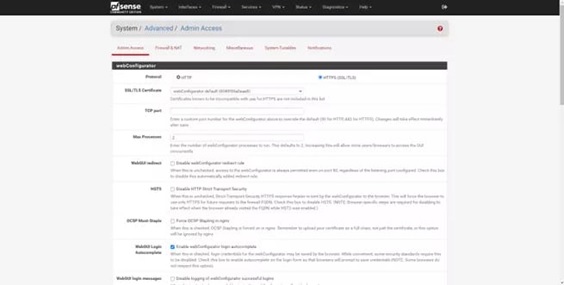
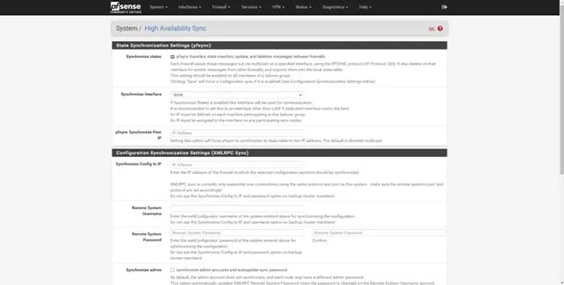
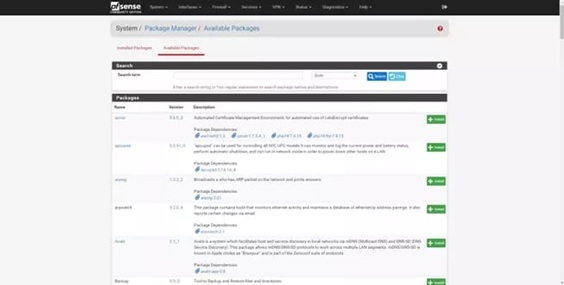

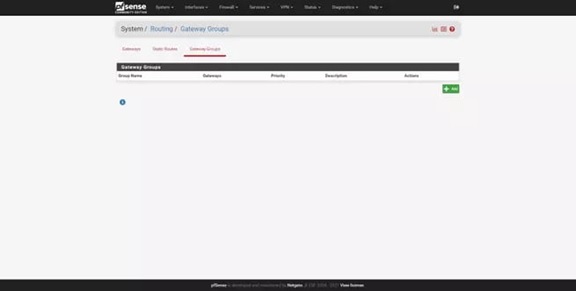
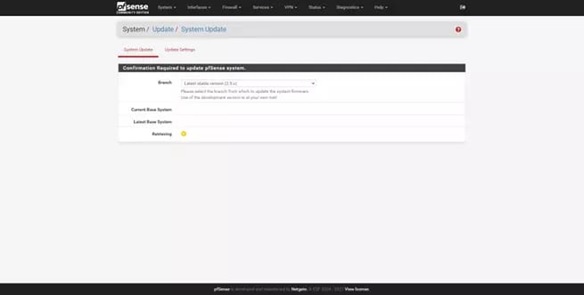
«Общие настройки»: в этом разделе есть возможность изменять имена системы, домен, сервера , и персонализацию PfSense.
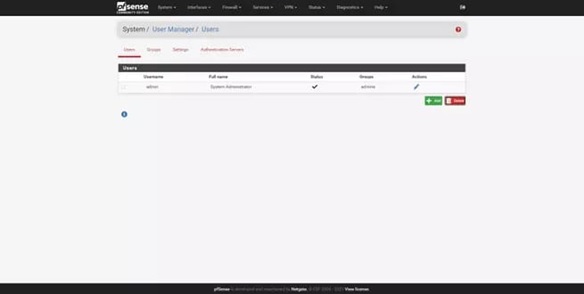
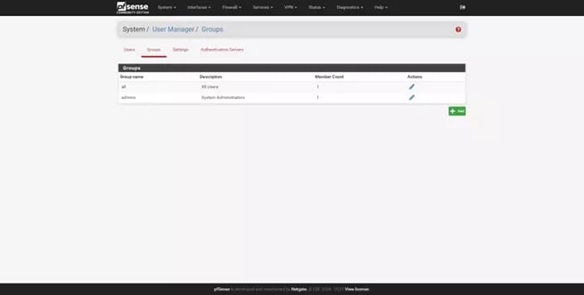

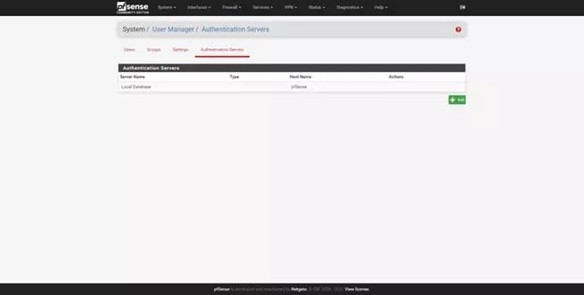
Также создание различных групп и пользователей с индивидуальными разрешениями.
Интерфейсы PfSense
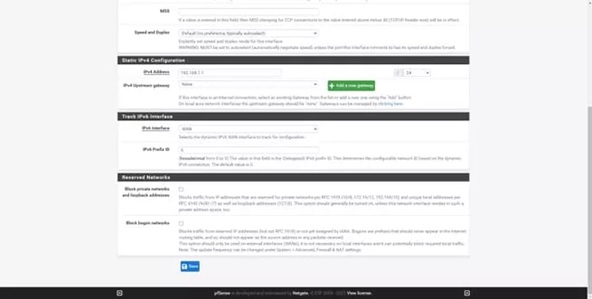
В следующем меню, WAN/LAN- значения, логические и физические интерфейсы.
Настройки разных режимов сетей.

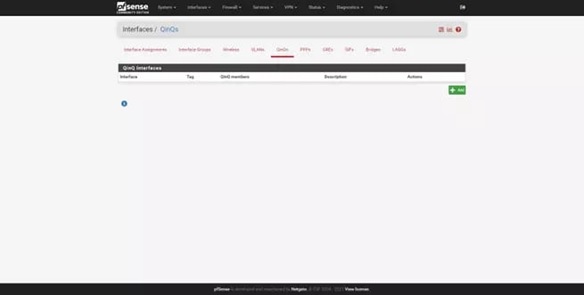

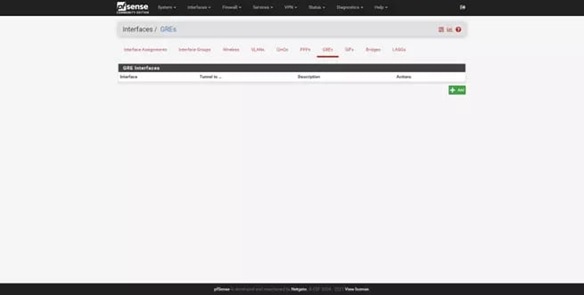

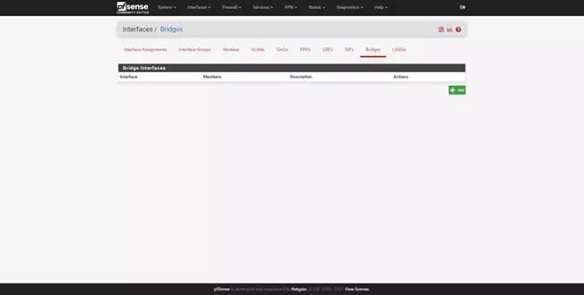

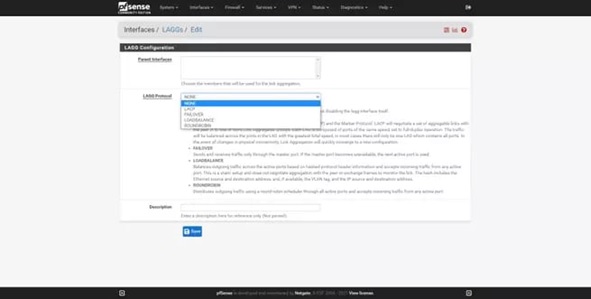
Создание и применение VLAN ID6.

Брандмауэр
Следует настроить все основные правила работы брандмауэра. Создание псевдонима для набора адресов, сетевых адресов и соответственно портов. Порядок созданных правил, это отличный вариант хорошей работы и производительности в целом.
Порядок правил также в том, что индивидуальные правила располагаются сверху, а боле обобщенные снизу. Также мы можем создать настройку для NAT, и его подразделов.
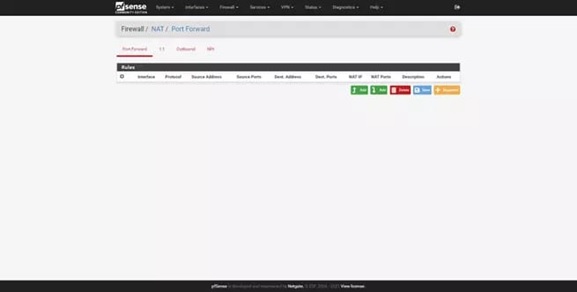
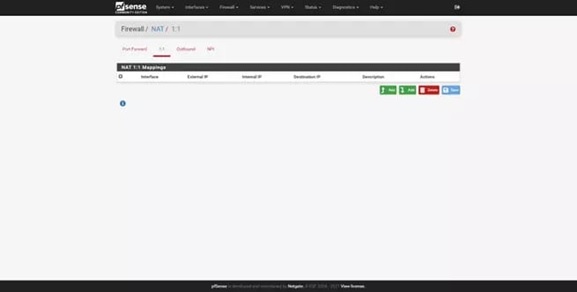
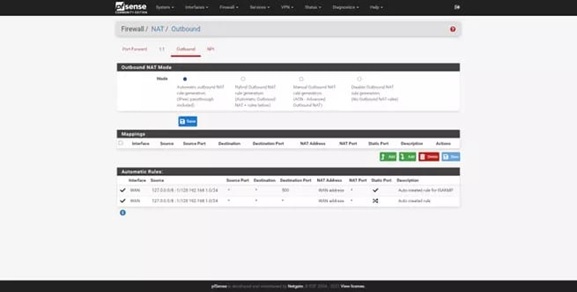
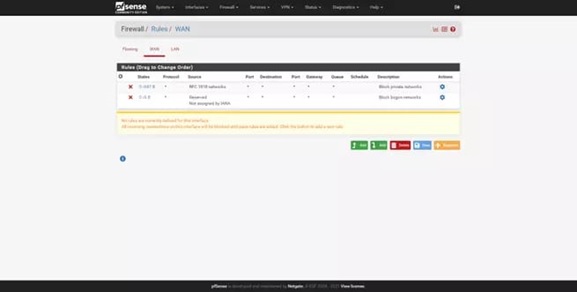
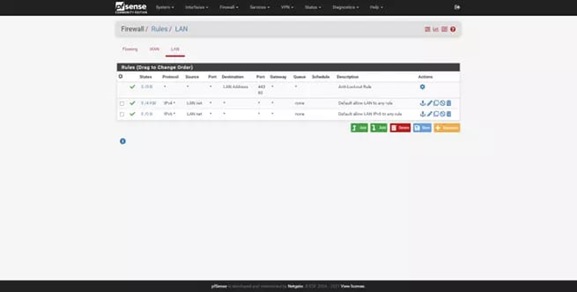
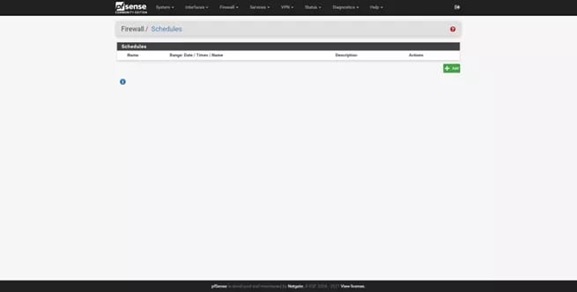
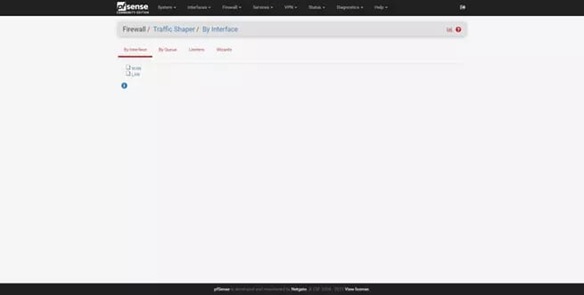
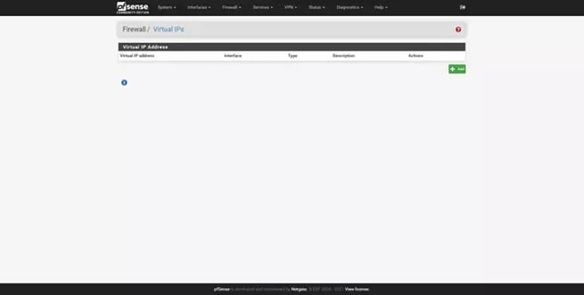
Также имеются возможности настройки и создания плавающих правил.
Службы и услуги
DNS-преобразователь, одна из самых выделяющихся услуг, позволяет выполнять более масштабные настройки правил.

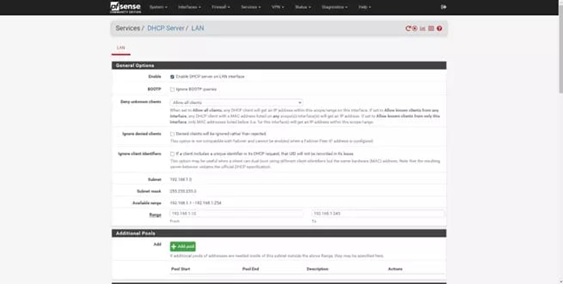
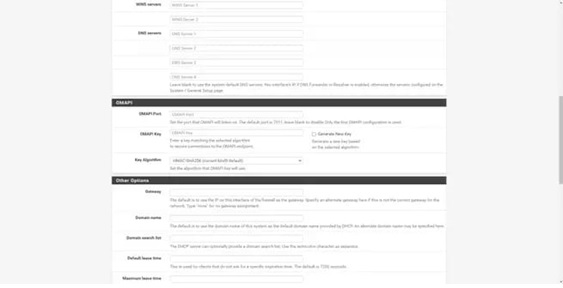
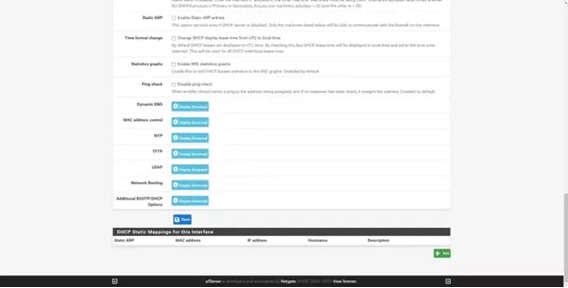
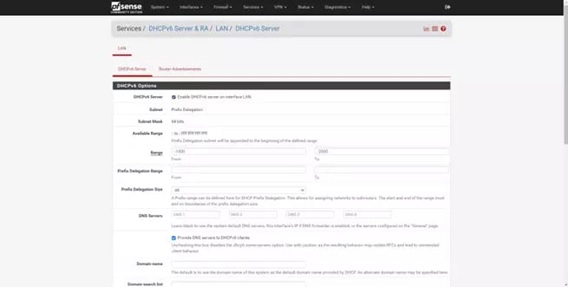
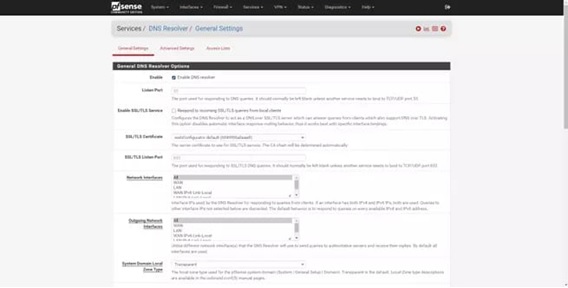

Далее мы видим дополнительные службы раздела.
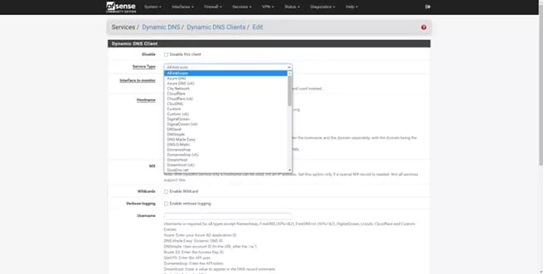

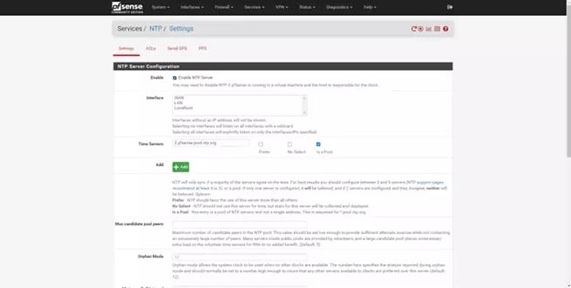
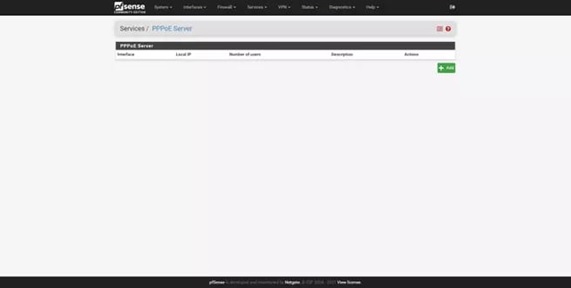
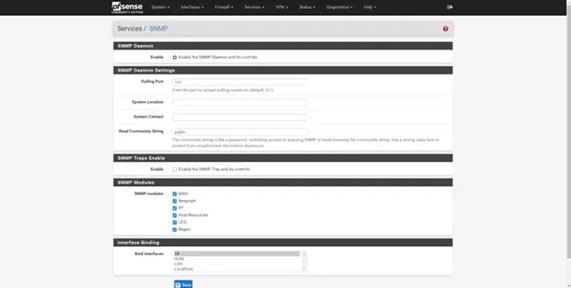
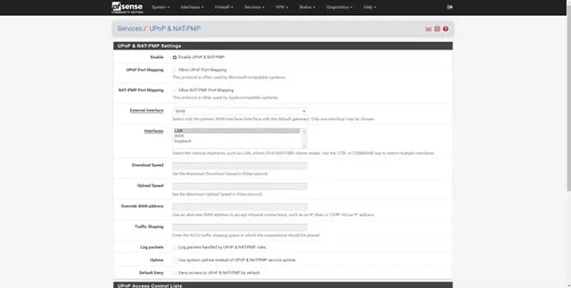
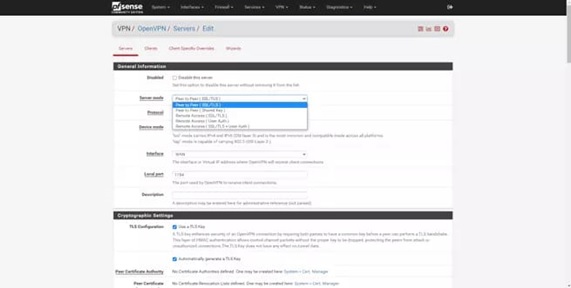
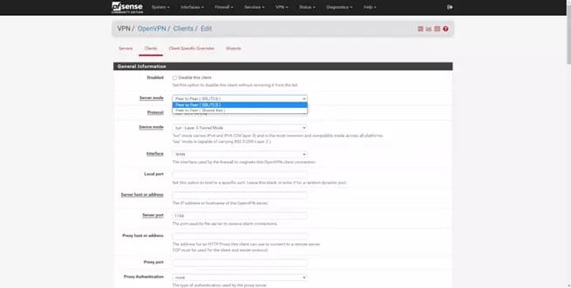
Раздел VPN
Операционная система PfSense поддерживает большое количество протоколов VPN.
Конфигурация и настройка зависит от пользователя, от его потребностей, в той или иной настройке.

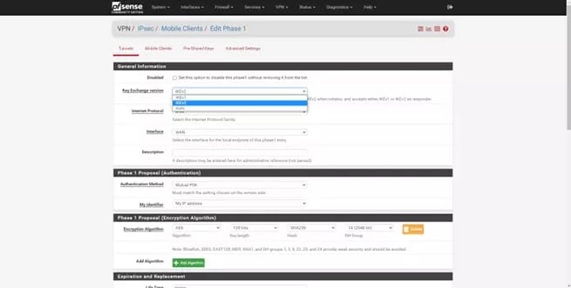
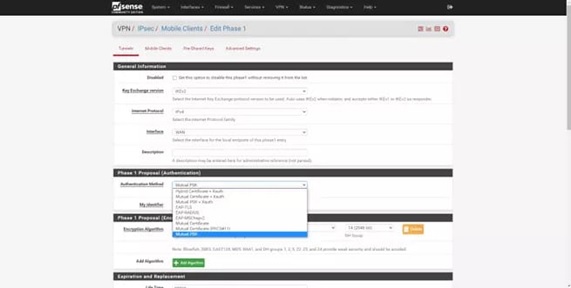

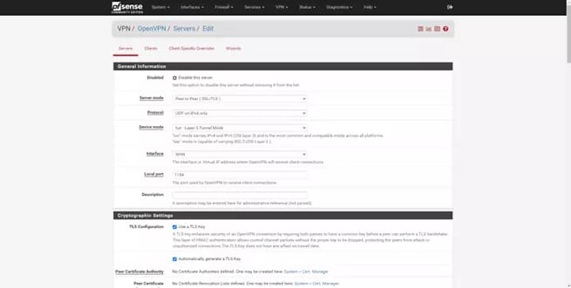
Большим плюсом является то, что есть возможность работы с системой от начала до конца одним лишь графическим интерфейсом.
Итог
PfSense- это ОС, имеющая большие возможности межсетевого экрана, маршрутизатора, а также многих других возможностей. Имеет высокую производительность и отлаженную систему действий.