
Как убрать поисковую строку Гугл на андроиде?
Включая любой смартфон, управляемый операционной системой Android, мы видим на экране так называемый «рабочий стол». На новом смартфоне уже установлено множество приложений и виджетов, иконки которых зачастую загромождают рабочее пространство и создают неудобство для пользователя. В первую очередь бросается в глаза занимающий много места виджет приложения Google – строка поиска. Далеко не все пользуются этим приложением и задаются вопросом: как убрать поисковую строку Гугл на Андроиде. Попробуем ответить на этот вопрос.

Удаление Google Search перетаскиванием
Самый простой способ убрать поисковую строку google андроид основан на том, что этот виджет, как и другие иконки и значки можно «выбросить» в корзину.
- Нажав на строку поиска и удерживая её, мы выделяем данный виджет.
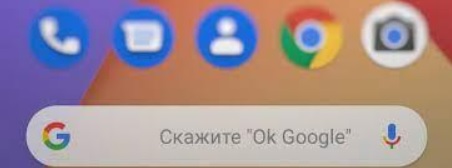
- Далее можно перетянуть выделенный виджет на значок «мусорного ведёрка»;
- Нажмите на крестик — «Удалить».

На освободившемся после удаления строки поиска месте можно разместить несколько иконок, которые должны быть всегда под рукой. Если в процессе эксплуатации смартфона пользователь почувствует, что без Google Search трудно обходиться, вернуть строку на рабочий стол будет несложно. Долгим нажатием на незанятом пространстве экрана можно вызвать панель выбора виджетов и найти там поисковую строку Гугл.
Отключение поисковое приложение Google через стандартное меню
Более радикальным способом оптимизации интерфейса можно назвать отключение приложения, частью которого и является строка гугл. Обращаясь к этому способу нужно учитывать, что меню настроек смартфонов различных производителей могут существенно различаться.
- Итак, переходим в меню «настройки» смартфона или планшета.

- Искомая команда находится в разделе меню «Приложения».
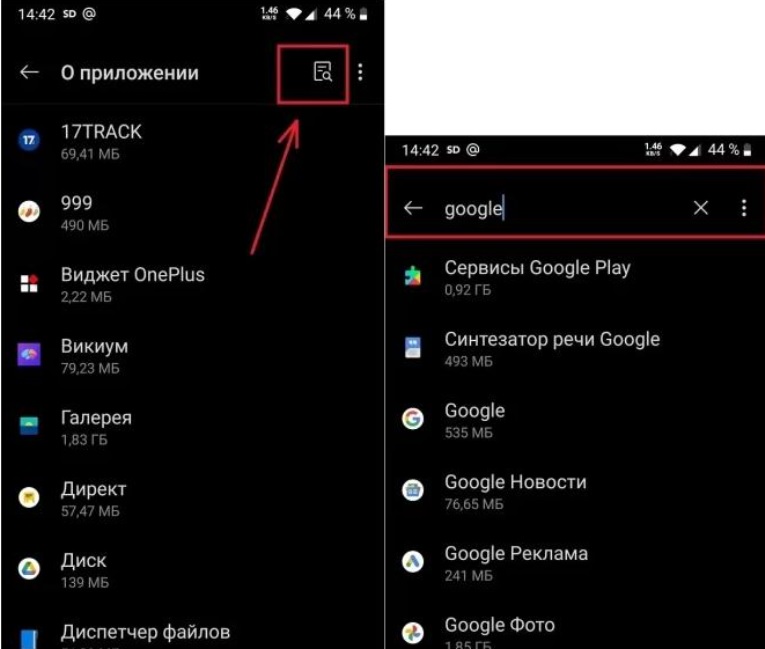
- В различных версиях Андроида в меню может значиться «Google Поиск» или просто «Google».
- Если задать опцию «Остановить», приложение будет запущено вновь после перезагрузки устройства, поэтому следует выбрать команду «Отключить».

Вернуть на экран удалённую этим способом строку можно будет аналогично предыдущему способу – просто вызвав панель выбора виджетов.
Как деинсталлировать Гугл-поиск с помощью рут-прав на Андроиде
Пользователю Андроид-устройства предоставляются различные права по отношению к приложениям. Если многие программы легко удаляются со смартфона через меню «Приложения», то в отношении Google приложений такая возможность отсутствует. Для Гугл-поиска имеется лишь возможность удалить обновления программы. Для удаления системных приложений пользователю может рискнуть и получить root-права, позволяющие вмешиваться в функционирование ОС Android.
Рассмотрим, как убрать строку поиска с экрана андроид, получив рут-права.
Для рутирования устройства подойдёт простое в использовании приложение Kingo Root.
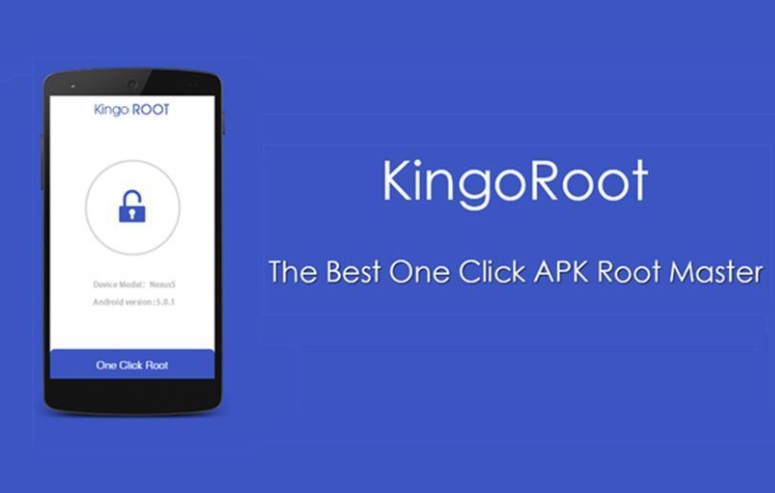
- После запуска программа выведет подтверждение получения рут-прав.
- Следующий шаг — установка приложения Root U
- В данном приложении нужно будет найти вкладку системных программ.
- Имея рут-права, можно полностью деинсталлировать приложение «Google Поиск» со смартфона выбором команды «Удалить».
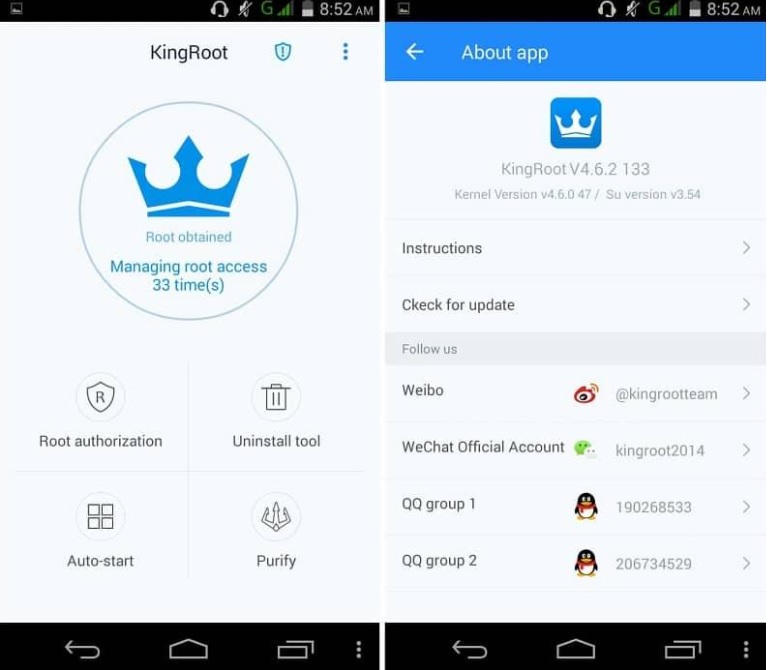
Пользователи, решившие получить root-доступ, должны учитывать и минусы этого статуса:
- Рутированный смартфон может быть снят с гарантии;
- Неопытный пользователь может случайно внести непоправимые изменения в прошивку, что приведёт к превращению устройства в «кирпич»;
- Немаловажный в наше время недостаток – банковские приложения не работают с разблокированным root, пользователь лишается возможности проводить банковские операции.
Избежать подобных проблем можно, соблюдая осторожность при удалении системных программ. Также следует отзывать рут-доступ как только пропадает необходимость.
Установка дополнительного лаунчера
Довольно популярным методом освобождения рабочего стола от ненужных элементов или изменения его вида является установка дополнительного лаунчера. Лаунчер – это интерфейс пользователя, все современные производители смартфонов устанавливают на свои устройства оболочки, являющиеся лаунчерами по умолчанию. Пользователи, желающие кастомизировать Android, устанавливают сторонний лаунчер, позволяющий изменить не только внешнее оформление рабочего стола, но и некоторые важные функции устройства. В частности, можно найти лаунчер без Гугл Search.
Рассмотрим примерный порядок действий:
- Play Маркет предлагает разнообразные лаунчеры, остановимся на одном из них:
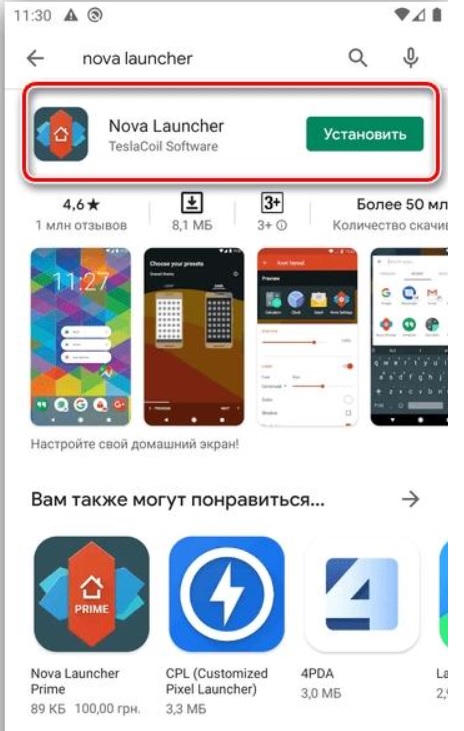
- Запустив лаунчер, изучим все возможности изменения интерфейса;.
- Обратимся к настройкам девайса.
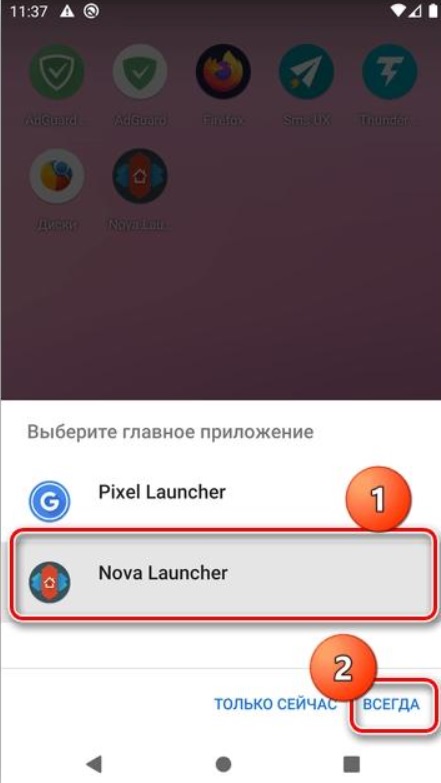
- В разделе «Рабочий стол», следует сделать установленный нами лаунчер рабочим столом по умолчанию.
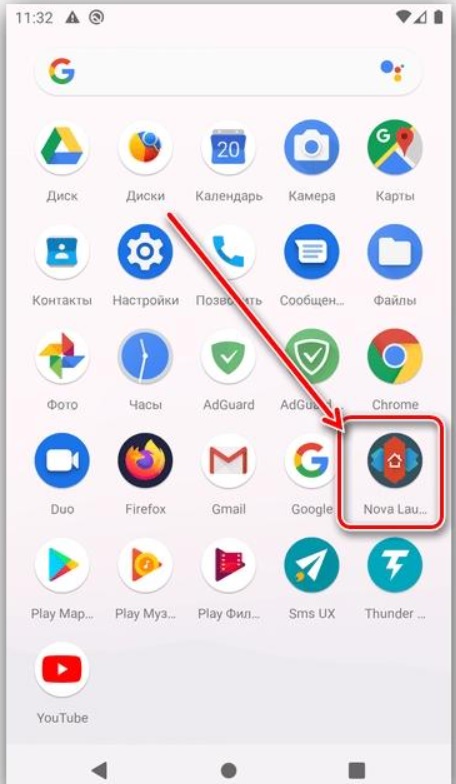
Предложенный нами вариант является лишь одним из возможных, но в любом приглянувшемся вам лаунчере будет возможность удалить строку поиска любым из вышеперечисленных способов.
Восстановление поисковой строки
Выше уже упоминался простейший способ вернуть строку на место, если в ней возникла необходимость. Напомним порядок действий:
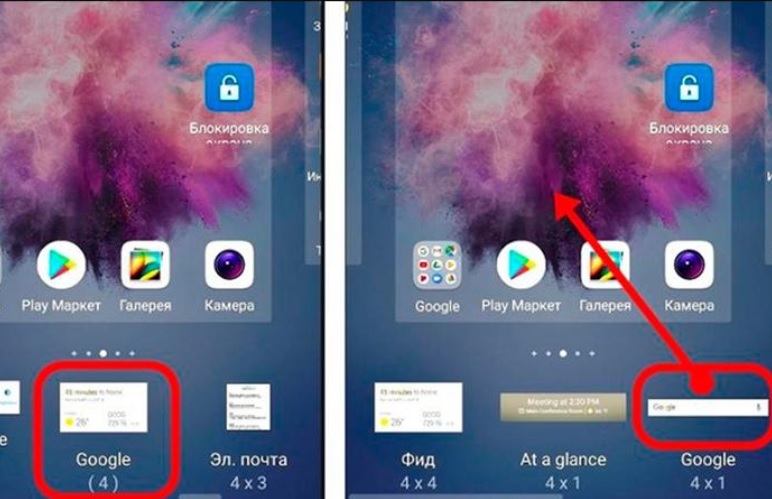
- Долгое нажатие на свободном месте экрана переведёт смартфон в режим управления главной страницей;
- Одной из возможностей редактирования является выбор виджетов на соответствующей вкладке;
- Среди виджетов можно увидеть «Google Поиск» и перетянуть его на удобное место рабочего пространства.
В случае, если пользователь выбрал вариант полной деинсталляции программы, всё равно остаётся возможной установить её заново. Это просто:
- Открываем Play Маркет;
- Без труда находим «Google Поиск»;
- Установка приложения пройдёт в штатном режиме и строка поиска появится на панели виджетов.
Приложение, осуществляющее поиск по интернету можно восстановить, найдя установочный файл (для Android это файл APK) на сайте, заслуживающем доверия.
Если вам помогла наши советы, поделитесь ими с друзьями!