
Команда для выключения компьютера через заданное время. Выключаем компьютер по расписанию.
Для отключения компьютера в ручном режиме нужно сделать буквально два клика, и для многих проблема настройки такого таймера не актуальна. Мечтают о ней те, кто часто засыпает за просмотром сериала и часто скачиваемые большие файлы. Установив временной диапазон, после которого ПК самостоятельно закончит работу, можно отправляться на работу, не дожидаясь полной загрузки выбранного контента.
Способ 1. Команды для выключения ПК через CMD
CMD или Command Line Interpreter — интерпретатор командной строки, через который можно управлять устройством с минимальной нагрузкой на систему. Прибегают к такому методу, когда мощности ПК в дефиците. Система позволяет реализовывать целые сценарии, задавая компьютеру определенную последовательность команд. Shutdown-интерфейс запускается, даже если доступа от имени администратора у пользователя нет.
Запускается интерфейс через командную строку. Способы:
- Последовательно нажать Windows, R, а в командной строке CMD.
- Поиском через кнопку Пуск найти cmd.exe и запустить.
- Нажать на нужную папку ПКМ и выбрать в выпадающем меню Открыть окно команд.
Последний вариант актуален для любой папки. Выходить из открытых в текущий момент окон не нужно. Система сама закончит из работу, после того как таймер дойдет до нуля и даст сигнал на выключение.

Актуальные команды для строки CMD:
- shutdown — выключить устройство сейчас;
- shutdown –s –t 60 — ПК выключится через 60 секунд.
- shutdown –r — выполнение перезагрузки;
- shutdown –a — деактивация таймера;
- shutdown –f — завершение всех активных программ;
- shutdown -c — добавление комментария к команде.
Полная строка может иметь вид shutdown [-i | -l | -s | -r | -g | -a | -p | -h | -e] [-f] [-m \\компьютер][-t xxx][-d [p|u]xx:yy [-c «комментарий»]]. Дефис можно заменить слешем /. Нужно учитывать, что команда задается в секундах, то есть для длительных интервалов придется пользоваться калькулятором.
Способ 2. Как выключать компьютер по времени
Возможности командной строки достаточно широкие. Дополнительных утилит-таймеров для большинства стандартных случаев не потребуется. Все команды нужно вписать и интерфейс командной строки CMD.
C помощью «shutdown.exe»
Даже не обладая навыками программирования или администрирования, можно скопировать строку команды и подставить нужные данные. В случае настройки таймера выключения потребуется только понимание, через какой промежуток времени ПК должен уйти на покой. По шагам:
- Нажимаем последовательно [Win] и [R]. Откроется черное меню Выполнить.
- Копируем команду «shutdown -s -t xxxx», где хххх — время в секундах. Полчаса — 1800 секунд.
- Нажимаем Enter.
После отправки команды окно можно сворачивать. Отмена команды по тому же сценарию shutdown -a. Другие возможности можно посмотреть через команду shutdown без дополнительных пометок. Система покажет текущие возможности интерпретатора.
Выключение по времени с помощью «Poweroff»
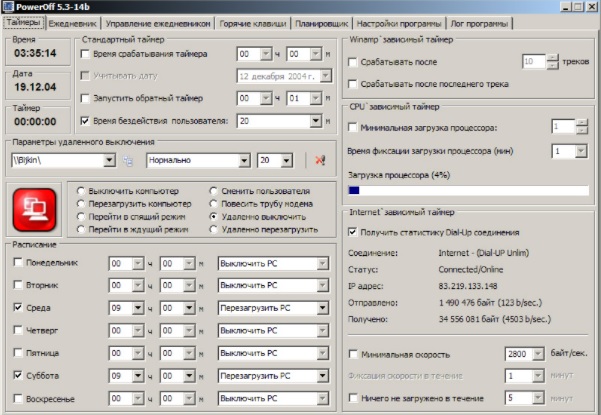
Программа-планировщик Poweroff распространяется бесплатно. Если необходимость ставить таймер на выключение ПК возникает регулярно, стоит ее скачать, — места потребуется минимум. Удобство интерфейса в возможности заранее прописать сценарии на несколько дней вперед, добавив смену пользователя, перезагрузку и другие необходимые задачи. Использование утилиты позволит оптимизировать работу с устройством.