
Как поставить мелодию на айфон
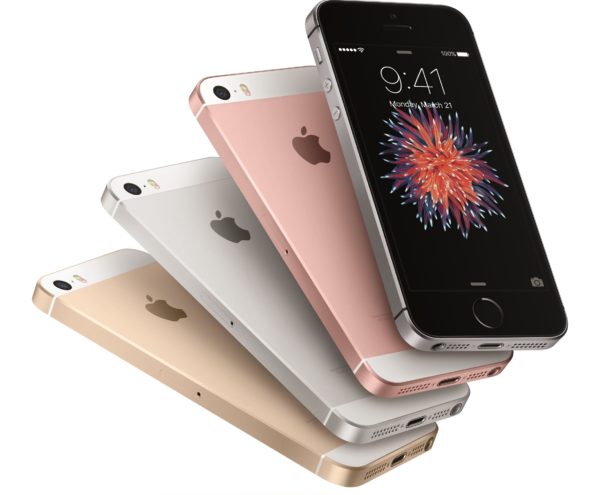
IPhone — это модное устройство Apple, счастливыми владельцами которого стали многие люди, следящие за развитием информационных технологий по всему миру. У iPhone есть много преимуществ, одним из которых является собственная операционная система iOS и большое количество приложений для работы с различными файлами. IP-телефоны, как и другие устройства Apple, работают с бесплатным проигрывателем iTunes, который позволяет не только воспроизводить аудио- и видеофайлы, но и организовывать их. Многие покупатели беспокоятся о том, как поставить мелодию на iPhone. Давайте подробнее рассмотрим, как поставить мелодию на iPhone.
Чтобы добавить мелодию на ваш iPhone, вы можете использовать существующую библиотеку звонков или добавить к ней разнообразие, загрузив мелодии из Интернета или с настольного компьютера. Для рингтонов iPhone создаются файлы с расширением .m4r продолжительностью до 40 секунд: они конвертируются с помощью специальных приложений или интернет-служб Интернета.
После подключения iPhone к компьютеру вам нужно будет открыть медиаплеер iTunes. С его помощью вы можете установить мелодию звонка на свой iPhone на iPhone, просто открыв вкладку Мелодии звонка (названия вкладок, Музыка, Фильмы, ТВ-шоу и другие в левой части окна программы) и перетащив туда файл. Вы также можете выбрать отдельные мелодии (выбрать «Выбранные мелодии») или все мелодии из библиотеки медиаплеера (флажок «Все мелодии») для установки на мелодию звонка. Вы должны нажать «Применить», чтобы улучшить результаты изменений и завершить установку своих мелодий на рингтон. Вы можете скачать их в количествах, ограниченных только памятью самого iPhone: в медиаплеере iTunes теоретически их может быть любое количество.
Дальнейшие действия по установке мелодии на iPhone также довольно просты. Чтобы установить мелодию звонка непосредственно на звонок или сообщение, необходимо перейти в меню «Настройки», выбрать пункт «Звонки» (или «Сообщения»), перейти к «Мелодии звонка» и выбрать мелодию из списка, который вы уже создали.