Как в Экселе пронумеровать столбец автоматически сверху вниз?
Нумерация строк служит ориентиром и показателем количества строк. Нумерация строк производится сверху вниз. Excel даёт возможность нумерации строк несколькими способами.
Нумерация маркером заполнения
Для ускорения процесса существует инструмент – «маркер заполнения». Чтобы им воспользоваться необходимо удерживать его компьютерной мышью и тянуть ячейку вниз на нужное расстояние.
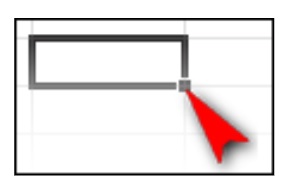
Существует несколько подобных способов:
- Необходимо удерживать кнопку «Ctrl» и одновременно тянуть мышкой вниз маркер, прилегающий к пронумерованной ячейке первой строки.
- Нумеруем первые 2 ячейки столбца, далее тянем вниз за маркер.
- Функция «СТРОКА». В 1-й ячейке вбиваем «=СТРОКА(A1)», затем тянем маркер вниз страницы.
- Функция «СУММА». В нужную ячейку пишем «1», в следующей знак равенства и вводим координаты предыдущей ячейки с прибавлением 1. Затем тянем маркером заполнения к низу страницы до необходимой точки.
Отсутствие маркера заполнения
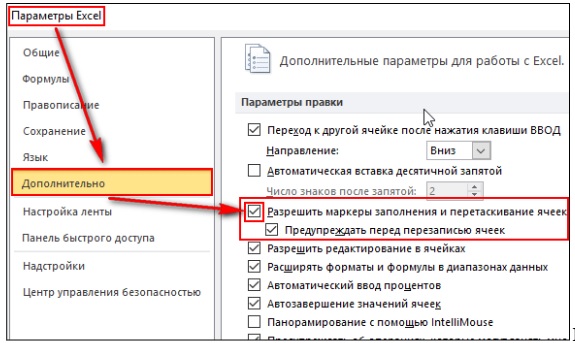
Бывают случаи, когда пользователь не может найти маркер заполнения. Возможно, причина в том, что маркер отключен. Для активации функции маркера необходимо зайти в раздел параметров Excel, далее выбрать подраздел «дополнительно». Затем кликнуть по клавише «разрешить».

Автоматическая нумерация строки посредством инструмента «Прогрессия»
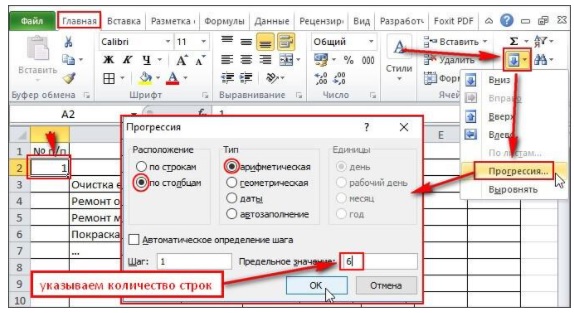
Для нумерации данным способом не нужен «маркер заполнения». Необходимо вставить единицу 1-ю ячейку в списке, затем выделить её правой кнопкой компьютерной мыши, открыть инструмент «прогрессия», переключить её по столбцам с указанием конечной ячейки. Нажимаем на «ок», таким образом все столбцы будут пронумерованы автоматически.
К сожалению, при внесении корректировок в порядок ячеек, функция прогрессии – аннулируется, т.е после осуществления процедуры «прогрессии» нежелательно вставлять (удалять) строки.
Нумерация строк, при объединении ячеек
Возникают ситуации, когда необходима нумерация объединенных строк, которым нужно придать один номер. В данном случае, все выше перечисленные способы нумерации теряют актуальность, при их применении программе для полного функционирования необходимо, чтобы у ячеек был одинаковый размер шрифта.
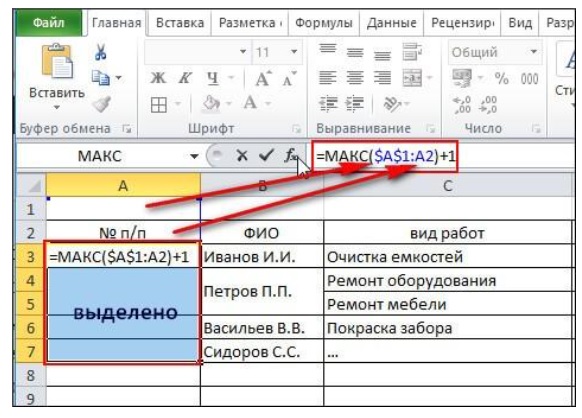
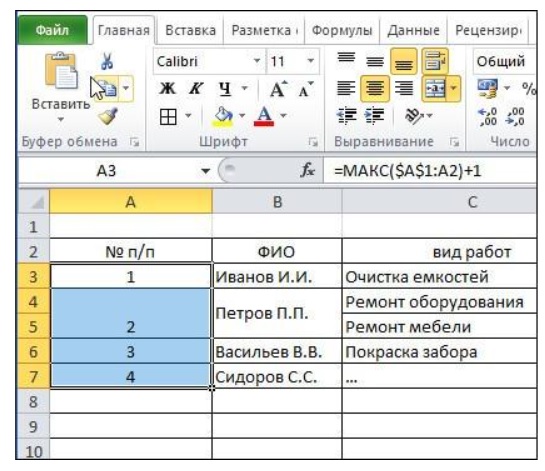
В данном случае рациональнее будет использование функцию, написание которой основано на численности строк в шапке таблицы. Пример, шапка таблицы занимает три строки, тогда в четвертой строке (ячейке) печатаем «=МАКС(А$1:А3)+1». Необходимо выделить все ячейки, подлежащие нумерации (включая объединенные). В строку вписываем формулу со знаком «$» и одновременным удерживанием клавиш Enter и Ctrl.
Из всех методов автоматической нумерации, необходимо выбирать наиболее оптимальный для конкретной ситуации.