
Как перевести Ватсап на другой телефон без потери сообщений?
Что нужно сделать предварительно?
Чтобы перенести WhatsApp данные, требуется выполнение предварительных действий:
- Создание свежей резервной копии данных WhatsApp.
- Внесение изменений в данные аккаунта, к примеру указание нового номера телефона.
Как изменить номер?
Этот шаг нужен, если новым будет не только смартфон, но и СИМ-карта. В первую очередь нужно убедиться, что старая и новая карточки находятся в устройстве и подключены.
Меняем номер через настройки мессенджера:
- Входим в софт.
- Активируем: «Настройки» — «Учётная запись/аккаунт» — «Номер телефона изменить».
- Первое поле служит для подтверждения текущего номера, привязанного к записи, нужно выполнить данное действие.
- Второе поле предназначено для нового номера. Нужно ввести его.
- Проходим верификацию, через СМС-сообщение, пришедшее на новое устройство.

Создаем резервную копию
Данный этап обязателен если нужно заменить на другой телефон Android или iOS и удачно сохранить социальный аккаунт. Обычно, система выполняет резервное копирование в автоматическом режиме, но происходит это не каждый день, поэтому лучше скопировать данные непосредственно перед тем, как сменить телефон.
Делаем следующее:
- Заходим в WhatsApp.
- Открываем меню.
- Переходим в «Настройки».
- Заходим в «Чаты».
- Выбираем опцию «Резервная копия».
- Задаем новый или подтверждаем имеющийся путь сохранения.
- Активируем копирование и перенос чатов.

Переносим WhatsApp на новый телефон без потери сообщений
Самый простой способ – использовать облачное хранилище Google Диск. С его помощью можно сохранить все переписки на одном смартфоне и перенести ее на другой, исключив утомительную возню с файлами. Такой вариант идеально подходит как новичку, так и продвинутому пользователю. В первую очередь осуществляется резервное копирование:
- Запускаем WhatsApp и заходим в его настройки. Для этого нужно найти три точки в верхней части окна приложения и коснуться их.
- Далее открываем меню «Чаты – Резервная копия чатов», спускаемся к настройкам Google Диска, активируем резервное копирование с ручным запуском и выбираем аккаунт, в который будет сохранена копия.
- Возвращаемся в настройки копий чатов и нажимаем кнопку «Резервное копирование».
Ватсап выполнит сжатие данных и переместит их в Google Диск. Если нажать на галочку «Добавить видео» снизу, можно сохранить видео, которые были приняты и отправлены. Но следует учесть, что на это понадобится от одного до двух часов.
Активируя свой аккаунт, нужно согласиться на загрузку резервной копии. Система автоматически предложит выполнит данное действие.
Еще один способ переноса WhatsApp с одного Android-смартфона на другой:
- Активировать резервное копирование на старом устройстве, дождаться пока оно завершится.
- Переустановить SIM-карты в новый телефон, пройти первоначальную настройку, указав старые данные от аккаунта Google.
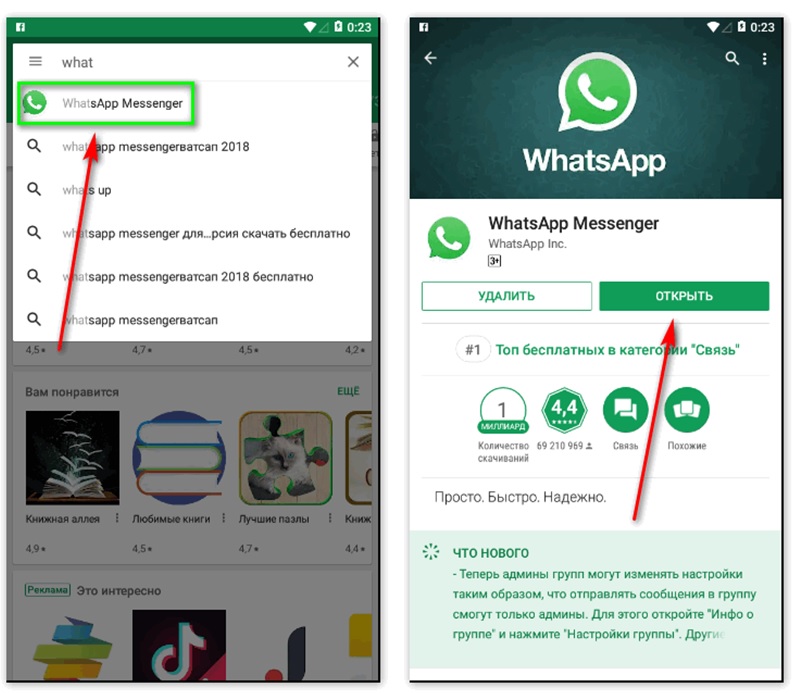
- Запустить Play Market, найти в нем WhatsApp и нажать кнопку «Установить».
- Когда WhatsApp будет установлен, нужно запустить его и авторизоваться со старым номером телефона.
- Устанавливая приложение, необходимо ввести имя и фамилию, загрузить аватар.
- Когда приложение предложит восстановить резервную копию, нужно подтвердить запрос.
Переносим чаты WhatsApp с iPhone на iPhone без потери сообщений
Данная инструкция совпадает с инструкцией, описанной для Android. Разница только в том, что iOS использует, как облачное хранилище, iCloud. Пользователю нужно создать резервную копию, восстановив ее, затем, на новом гаджете (у обоих смартфонов должен быть один и тот же Apple ID).
Переносим чаты WhatsApp с iPhone на Android и обратно
Следует понимать, что перенести WhatsApp с iPhone на Android невозможно, из-за несовместимости формата данных. Даже если сохранить их на устройство, чтение и загрузка будут крайне затруднительны. Можно попробовать воспользоваться электронной почтой или специальными конвертирующими программами, которые есть в Интернете.
К примеру, программа для ПК iCareFone for WhatsApp:
- Скачиваем и устанавливаем программу.
- Подключаем оба устройства к ПК через кабели.
- Запускаем программу и выбираем нужный мессенджер – это WhatsApp.
- Выбираем смартфон-источник в левой части, и смартфон-получатель в правой части окна.
- Запускаем перенос нажатием кнопки «Transfer».
Результатом работы программы будет полноценная рабочая копия WhatsApp, которой будет сохранена вся переписка. Перенос данных с Android на iPhone выполняется таким же образом.